Configuração de Email - Novo Outlook IMAP sem SSL
| Protocolo | Servidor | Porta | Criptografia |
| --- | --- | --- | --- |
| IMAP | mail.dominio.com.br | 143 | Nenhum |
| SMTP | mail.dominio.com.br | 587 | Nenhum |
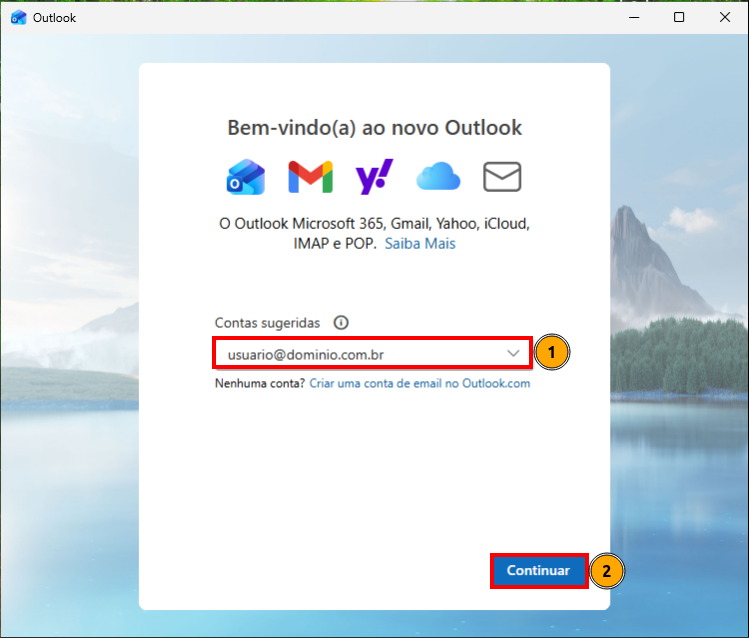
- Abra o Novo Outlook, informe o endereço de e-mail da conta e clique em Continuar.
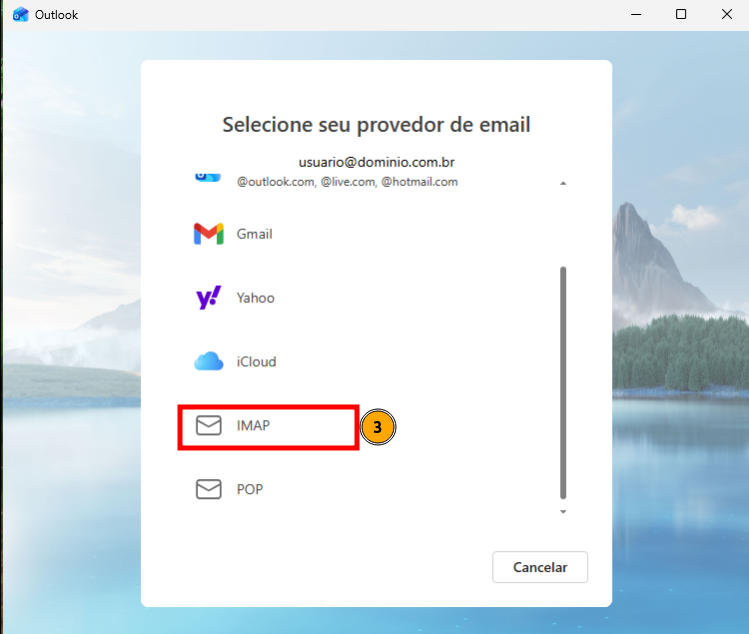
- Na lista de provedores, selecione IMAP.
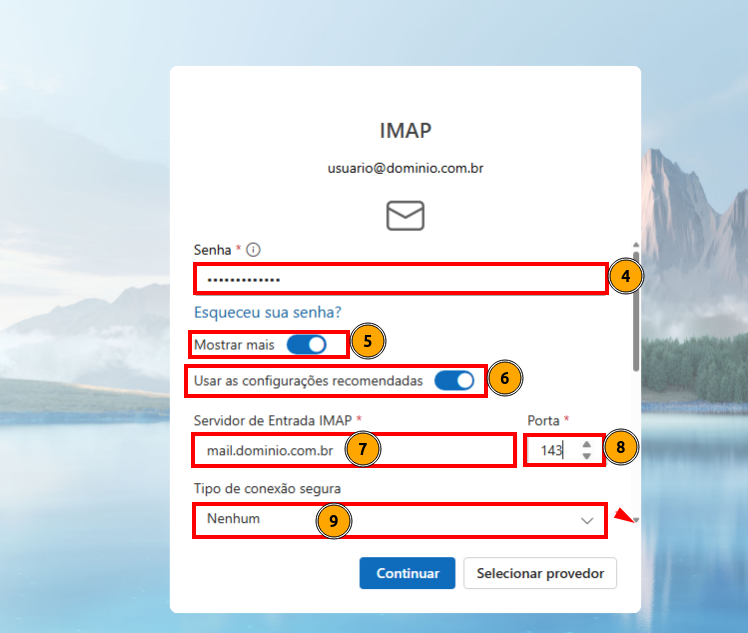
- Informe a senha da conta, habilite Mostrar mais e desabilite Usar as configurações recomendadas.
- Em Servidor de Entrada IMAP, informe
mail.dominio.com.br, a porta143e o tipo de conexão segura Nenhum.
- Nas configurações do servidor SMTP, informe o endereço de e-mail completo como nome de usuário, a senha da conta, o servidor
mail.dominio.com.br, a porta587e o tipo de conexão segura Nenhum.
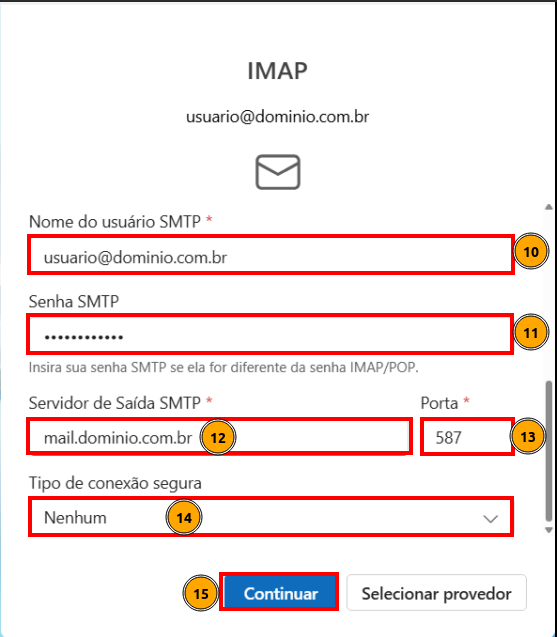
- Clique em Continuar e autorize a sincronização da conta com a Microsoft Cloud.
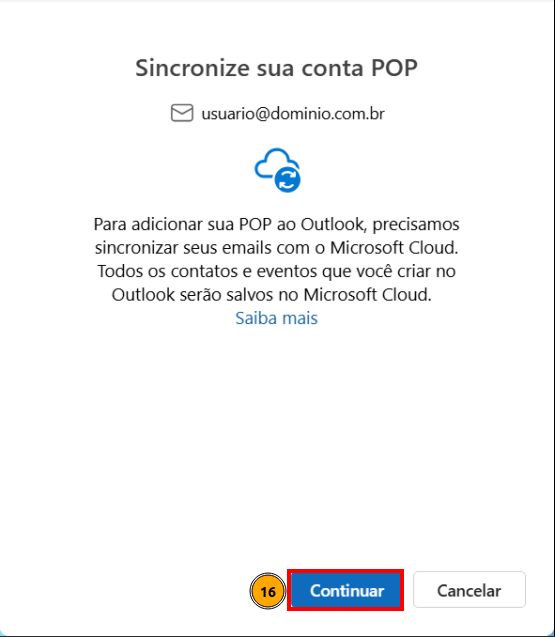
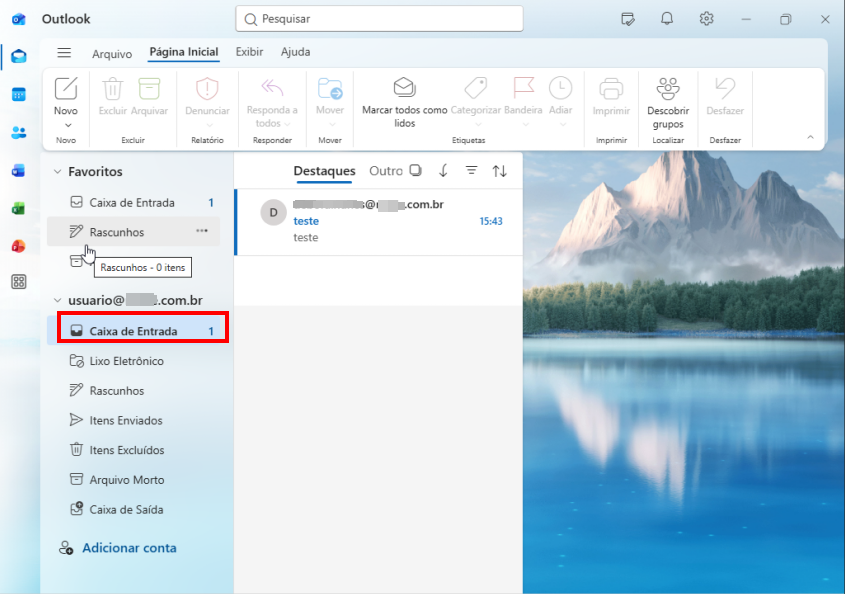
Após a sincronização, a conta estará pronta para envio e recebimento de mensagens.
> Importante: utilize sempre o endereço de e-mail completo como nome de usuário nos servidores IMAP e SMTP. Esta configuração não utiliza SSL/TLS.